メモアプリをEvernoteからNotionにしました。

もう5年くらいEvernoteを使っています。ノート数は800くらいです。
有料プランにも加入しているのですが、Notionというアプリに移行することにしたので、理由や移行作業についてを書いていこうと思います。
なぜ乗り換えたか
理由は一つ。
Evernoteのバージョンアップで、コードブロック内の文字に色がつけられなくなってしまった…
そもそも、コードブロックを世間の方がどう使っているのかはわからないのですが、
Evernoteのコードブロックはこんな感じのものです。
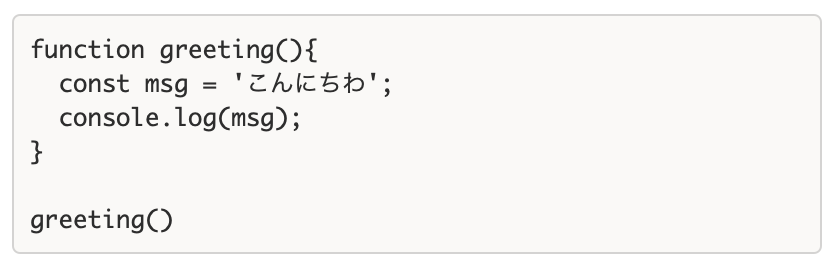
非常にシンプルです。
ペーストした時に書式を無効にしてくれるので、プレーンな文字列になること、他と差別化できるデザインになっているのが良いところでした。
シンタックスハイライトもないのですが、私にとってはそれは不要でした。
なぜなら、必要な箇所だけ色をつけるというやり方でメモをとってたからです。

例えば、このメモで一番自分がメモりたかった部分(新しく覚えたメソッド名とかCSSプロパティとか)を赤にしたり、
さらにそれ以上に大事なところは紫、
青同士は対応するところ
…など、自分さえわかればいい色付けをしてメモをとってきました。
自分で言うのもアレですが、このメモの取り方、めっちゃわかりやすいんです。
そんなわけで、シンタックスハイライトがないのは好都合でした。メモしたい部分以外のコードは、見たいところじゃないからです。
むしろ大事なところが埋もれてしまうので、このプレーンなデザインがとても好きでした。
しかし、アップデートでそれがなくなり、コードブロック内では色が変えられないようになってしまいました。
しかも、今までのノートのコードブロック内の色も消えてしまう(表示されない?)という、驚きの事態。
「上記の赤の部分は〜」みたいな感じでメモをとってた部分においては、赤がどこなのかわからなくなってしまい…
フィードバックを送って何度か改善をお願いしましたが、その後のバージョンアップでここが変わる気配はありませんでした。
こんなメモの取り方をする人が少ないんだろうなとは思いますが…
せめて、今までのノートくらいは色が反映されるようにしてほしいと、
サブパソコンでEvernoteのバージョンを上げないようにしていましたが、
このままではいずれ見れなくなってしまう。
危機感を覚えながら他のメモアプリを探していたところ、Notionに出会いました。
Notionの良いところ(コードにマーカーがつけられるのが最高)
とにかく、コード上にハイライトがつけられる機能のあるものを探していました。
シンタックスハイライトは標準でついていても、任意の文字を強調するような機能があるものが意外となく、
Evernoteから乗り換えたいと思いながら1年近くが経過しました。
Notionはコード上の文字を選択すると、ポップアップが表示され、装飾をすることができます。
この色が様々あり、色別に整理ができるのがよかったです。

シンタックスハイライトは標準でついてるので、文字色を変えるのではなくマーカーを引くという方法で
文字の強調ができるようになりました。
もちろん他にも、ノートを共有したり、お気に入りを設定できたり、入れ子のノートを作れたり、機能が豊富です。
(共有やお気に入りはEvernoteでもできます)
共有したノートにコメントをつけたりもできます。
さらに、変更点の履歴が細かく残るので、外出中でも他の人のコメントをスマホでさっと確認できたり…
とにかくメモアプリとしては高機能すぎて、まだ全然使いこなせていません。
ブロックを横並びにできるのも何気に使いやすいと感じています。
使用するにあたって障壁となる要素があるとすれば、英語であることでしょうか。
使いはじめると、全然気にならなくなりますが…。
英語が苦手な人も、アイコンで大事な部分は直感でわかるのではと思います。
EvernoteからNotionへのデータ移行作業
最初にかいたように、メモが800ほどありました。
いまだに全部は移行できていません。
EvernoteからNotionへメモを移行するには、下記の手順で行います。
- Notionの左メニューから、importを選択。出てきたウインドウにEvernoteがあるのでそれを選ぶ。
- Evernoteのアカウントを入力すると、インポートするノートをチェックボックスで選べるようになり、importボタンでインポート
これだけで、とりあえずメモが移行されます。
しかし、やってみたところ、それだけでは不十分なところが数多くありました。
全部は移行されなかった
原因がエクスポート側か、インポート側かはわからないのですが、4年分くらいまでしか移行できていませんでした。(数の制限があるのかなんなのかは不明)
あと1年分…。しばらく気づかなかったので、全部できてるか確認した方がよいです。
画像が移行されない
これは、HTMLフォーマットでやってもできないようです。
画像は別の場所に保存されているので、ダメなんでしょうね…というのはなんとなくわかるのですが、
あまりにも多いので、これが理由で全ノートに目を通す必要が出てきてしまいました。
画像も移行できるっていう情報をネット見かけたんですが…なんでなんでしょう。
コードブロックはパラグラフになる
Evernoteのコードブロックに書いていた分も、一行ごとにパラグラフになりました。
だいぶ仕様が違うようなので、無理からぬことなのかな…と思います。
そんなわけで、移行してもそのままでは過去のノートは使えません。
よく使うノートをその都度整えていったり、時間見つけて上から整理していく必要があるので、
しばらく両方使っていくことになりそうです。
そうはいってもEvernoteもよかった
Notionになる前に、他のものをいろいろ試したりして検討しましたが、
なんだかんだでEvernoteは使いやすく、コードの文字色が消えた以外は何一つ不満はありませんでした。
検索機能が使いやすい
Evernoteは検索が速いです。
自分のメモなので、適当に書いてどんどんメモがふえて、800を超えた今でも、検索でなんとか見つけられてしまうのがすごいところです。
Notionにも検索機能はあります。速度も遅いわけではないです。
Evernoteと同じく、一度検索したことがあるものは上位にすぐ現れるので、その点は助かります。
Notionは、検索ワードが1つのノートに何箇所か入っている時に、その個数分だけ検索結果リストにでてきてしまうのですが、その点は改善してほしいです。
あと、Evernoteは検索して出てきたリストを上から矢印キーで選択していき、中身を次々に確認することができますが、Notionは一度ノートを選択すると、検索結果が消えてしまいます。
メモの記憶がおぼろげなときにちょっと不便だと感じます。
画像にそのまま書き込めた
Evernoteは、貼り付けた画像にそのまま落書きのように書き込みができるのも良いところでした。
わりと最近付与された機能です。有料ユーザーでなくても利用可能です。
MacのCmd+Shift+F4でCtr押しながらキャプチャをとって、ノートにそのままペーストし、
右クリックで「この画像に描き込む」を選択して画像にテキストを入れたり、シェイプを追加
…という流れで手早くメモできるので、多用していました。
Notionには今のところ、画像に書き込める機能はない(キャプション追加は可能)ので、
描き込みたければ別のソフトで文字入れをする必要があります。
まとめ
ノートがブロック型のエディタになったからか、見た目がすっきりしました。
これから移行する作業がまだまだ続きますが、使いこなしていきたいと思っています。