画面キャプチャを動画で撮る QuickTime Player

画面の動きを動画でとって共有する時、今まではOBSというソフトを使っていましたが、まさかのMac標準アプリ、QuickTime Playerでできるということを、つい最近知りました。
OBSは使いこなせてなかったので、画面の撮りたい場所に合わせるのが大変だったのですが、QuickTime Playerだとドラッグで一瞬です。
QuickTime Playerの使い方
- アプリケーションを立ち上げる
- メニューから「ファイル」>「新規画面収録」を選択
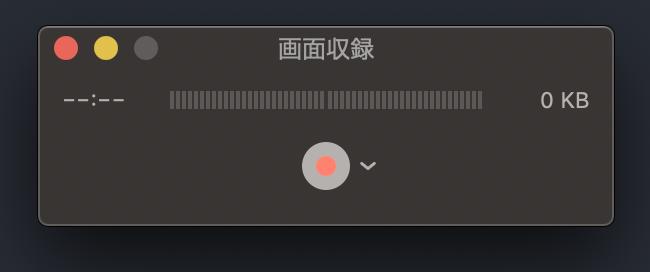
- 赤い録音ボタンの右にある、下向き矢印をクリックすると、マイクとオプションが表示されます。必要ならチェック。
- 赤い録音ボタンをクリックします。クリックしてすぐに録画が始まるわけではなく、録画したい場所を下記操作で指定します。
- 画面上の任意の場所をクリックすると、画面全体の収録が始まります。
- 収録したいエリアがある場合は、ドラッグして選択してから、そのエリアの中に表示される「収録を開始」をクリックします。
- 停止する時は、「command + control + esc」キーをおします。
(四角い停止ボタンが表示されていればそれをクリックでも良いみたいなのですが、なぜか私の環境ではメニューバーが消えてしまいました…。) - 収録が終わったら、保存先を決めます。
保存形式は、movです。ちなみにQuickTime Playerは、クリップに分割したりトリミングしたりすることもできます。こんなにお手軽にできるなんて…もっと早く知っていればよかった。